Guia do portal de pedidos
Este guia explica, tela por tela, como usar o portal de pedidos da sua distribuidora: entrar, consultar o catálogo com o seu preço, montar e enviar um pedido e acompanhar pedidos, notas e boletos.
Você não precisa ler tudo de uma vez. Cada seção corresponde a uma tela do portal, e você tem a mesma explicação à mão de dois jeitos:
- em cada tela, o ícone de interrogação ao lado do título abre a explicação daquela tela num painel lateral, sem tirar você de onde está;
- no pé desse painel, o link Ver guia completo abre este guia inteiro em outra aba. Na tela de entrada, antes de entrar, o link Como usar o portal mostra só a parte de entrada; o guia das telas aparece depois do login.
Entrar no portal
- Abra o endereço do portal que a distribuidora informou.
- Preencha Login. Dependendo de como a distribuidora configurou, o login é o seu código de cliente na distribuidora ou um login de internet. Se você não souber qual é o seu, pergunte a ela.
- Preencha Senha. A senha não diferencia maiúsculas de minúsculas.
- Clique em Entrar.
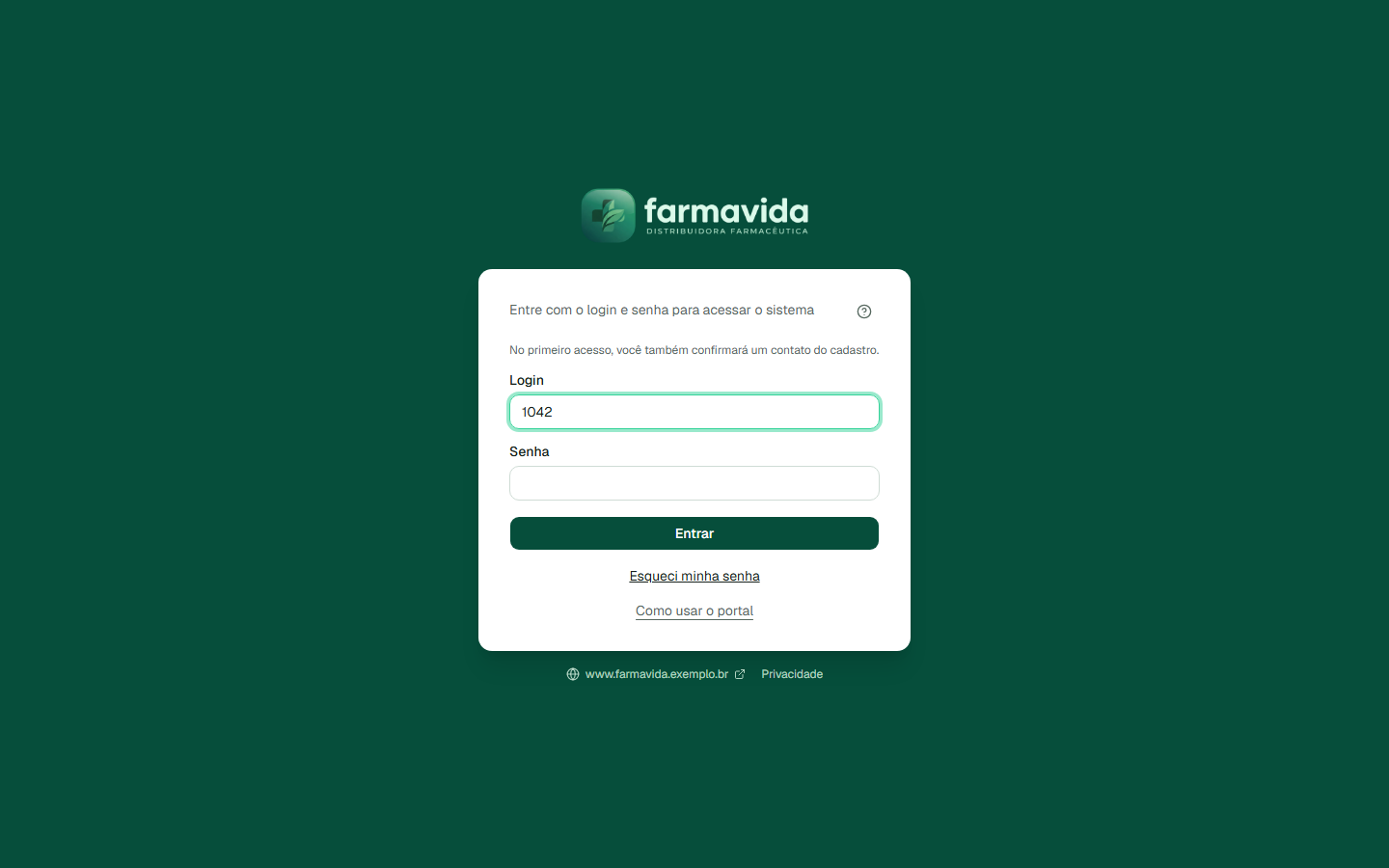
Dando certo, você cai direto no Perfil. Abaixo do cartão pode aparecer o endereço do site da distribuidora: é um atalho para o site dela, aberto em outra aba, e não faz parte do login.
Primeiro acesso
Enquanto não houver senha cadastrada para o seu acesso, a senha é o CNPJ da empresa — ou o CPF, se o cadastro for de pessoa física. Você pode digitá-lo com ou sem pontuação. Nesse primeiro acesso o portal ainda não abre nada: ele pede que você confirme um contato do cadastro e crie a sua senha (veja "Confirmar o primeiro acesso"). Só depois disso você entra.
Quando não entra
- Login ou Senha inválidos: o login não existe, a senha não confere, ou o seu cadastro na distribuidora não está ativo. A tela permanece e você pode tentar de novo. Confira se não sobrou espaço no começo do campo. Se a senha se perdeu, use Esqueci minha senha. Se você tem certeza do login e da senha e ainda assim não entra, é sinal de cadastro bloqueado ou inativo — só a distribuidora resolve isso.
- Erro de conexão. Tente novamente.: a conexão falhou no meio do caminho. Confira a sua internet e tente outra vez.
Sair
O botão Sair fica no fim do menu (embaixo da faixa lateral no computador, no fim do menu lateral no celular). Use-o em computador compartilhado.
Confirmar o primeiro acesso
Na primeira vez que você entra com o CNPJ (ou CPF) como senha, o portal precisa ter certeza de que é a sua empresa. Ele faz isso em três passos, indicados no alto do cartão: 1. Contato · 2. Código · 3. Senha. O passo em que você está fica em destaque e os já feitos ganham um sinal de conferido. Nenhuma tela do portal fica visível antes de você concluir os três.
Escolher o contato
- Escolha como quer receber o código: WhatsApp, SMS ou E-mail (aparecem só os canais que a distribuidora habilitou e para os quais há contato no seu cadastro). O canal escolhido fica com a borda destacada.
- Escolha para qual contato enviar. Os contatos aparecem mascarados, como
(11) 9••••-4321ouc••••@e••••.com.br— o portal nunca mostra o telefone ou e-mail completo. Com um único contato para o canal, ele já aparece escolhido, sem lista. Havendo mais de um com a mesma máscara, eles vêm numerados ("Contato 1", "Contato 2"). - Clique em Enviar código por WhatsApp (ou por SMS, por e-mail).
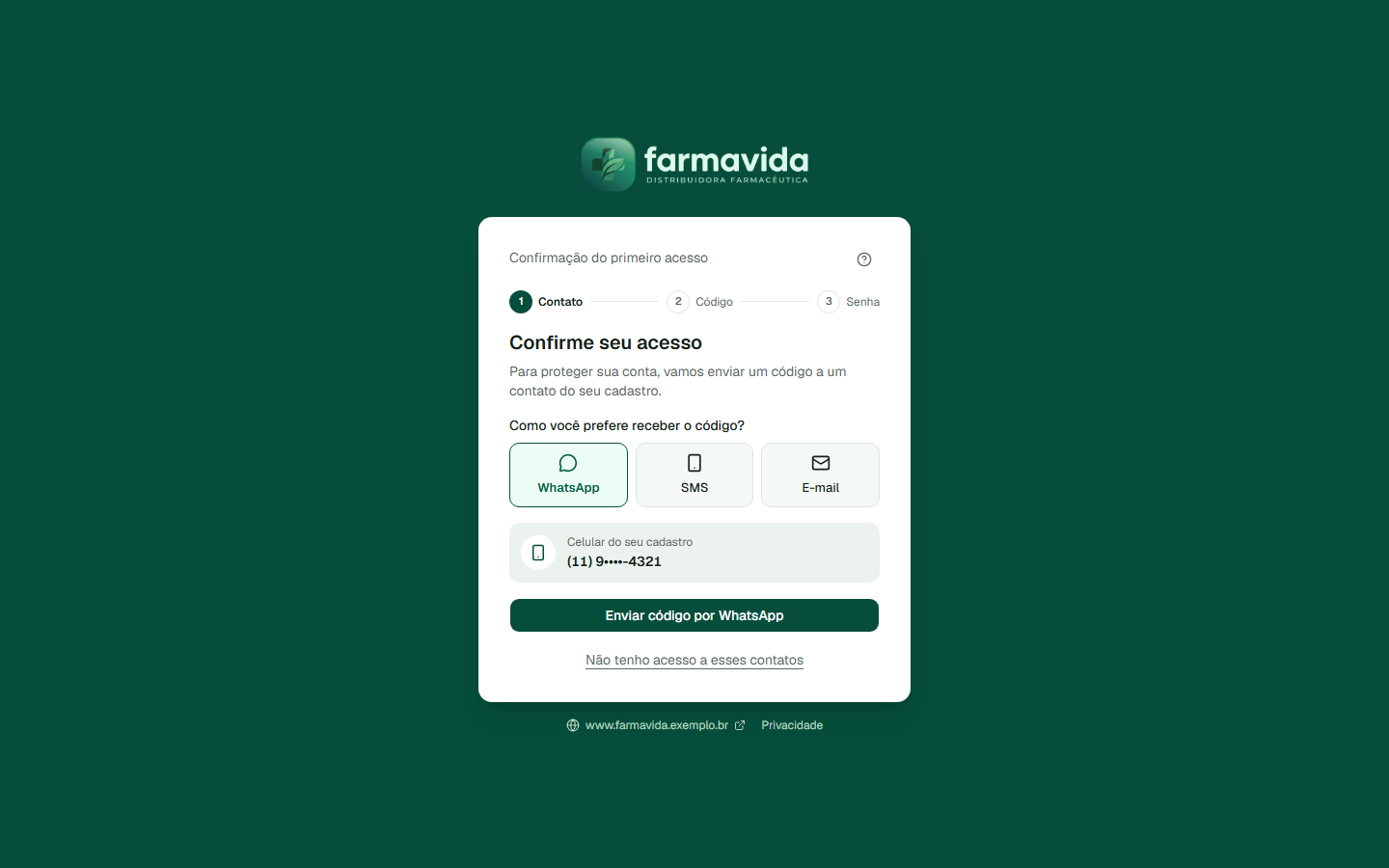
Você não digita um telefone ou e-mail novo aqui: só valem os que já estão no cadastro da distribuidora. Se nenhum deles for seu, use Não tenho acesso a esses contatos e siga a orientação da tela.
Digitar o código
O código tem 6 dígitos e vale por 15 minutos; o tempo que resta aparece ao lado do contato para o qual ele foi enviado. Digite (ou cole) no campo e clique em Confirmar código. Errou cinco vezes, a confirmação bloqueia por 15 minutos.
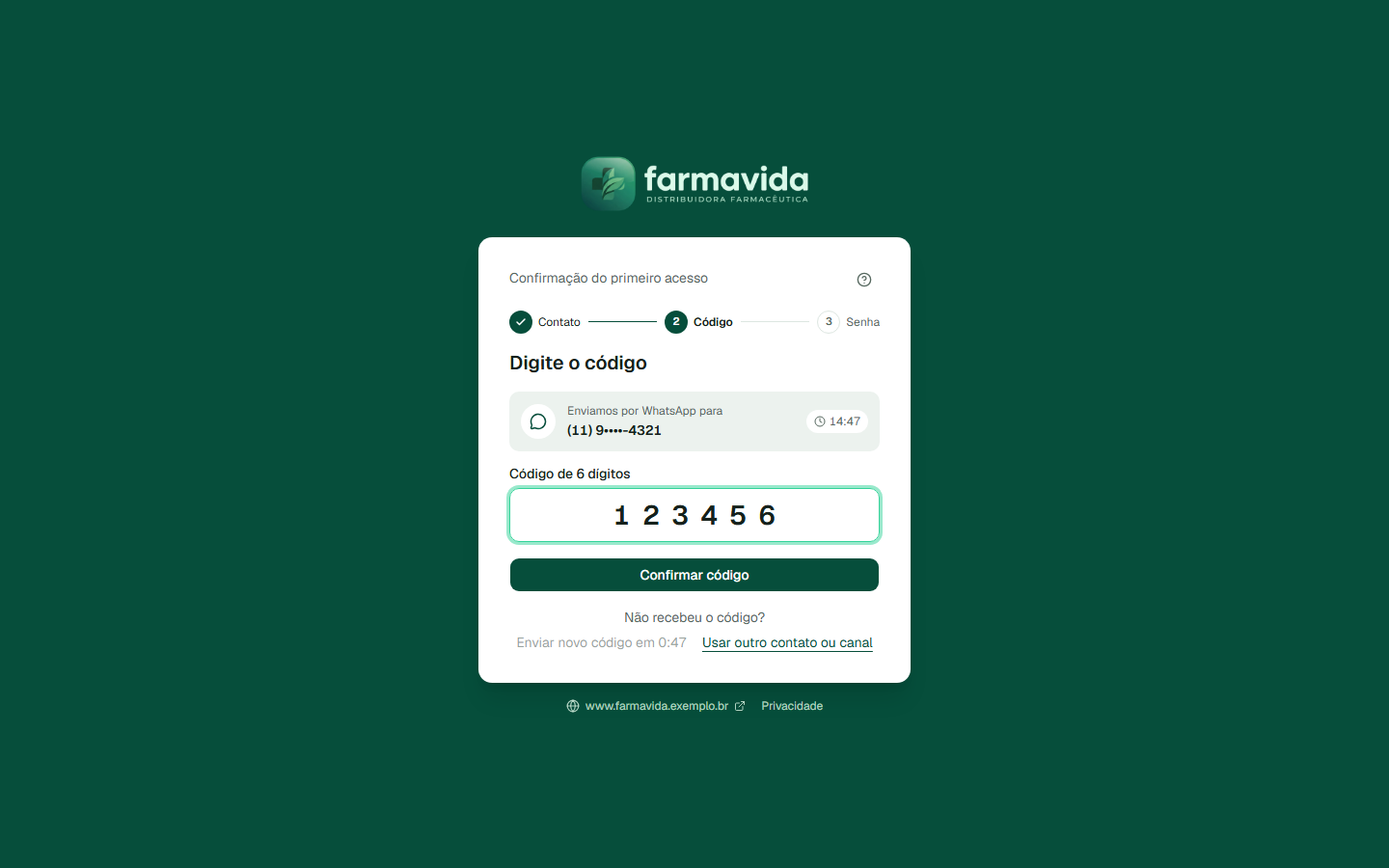
- Não recebeu o código? Depois de um minuto, Enviar novo código libera um reenvio pelo mesmo canal. Por outro canal não há espera: use Usar outro contato ou canal. Cada código novo cancela o anterior.
- Prefere outro canal ou contato? Use Usar outro contato ou canal.
- "Não conseguimos confirmar o envio": o portal não teve certeza de que a mensagem saiu. Se o código chegou, pode digitá-lo; se não, aguarde para pedir outro.
- "Esta confirmação foi encerrada": passaram-se 30 minutos desde o login, ou o seu cadastro foi alterado nesse meio-tempo. Volte ao login e comece de novo.
Criar a senha
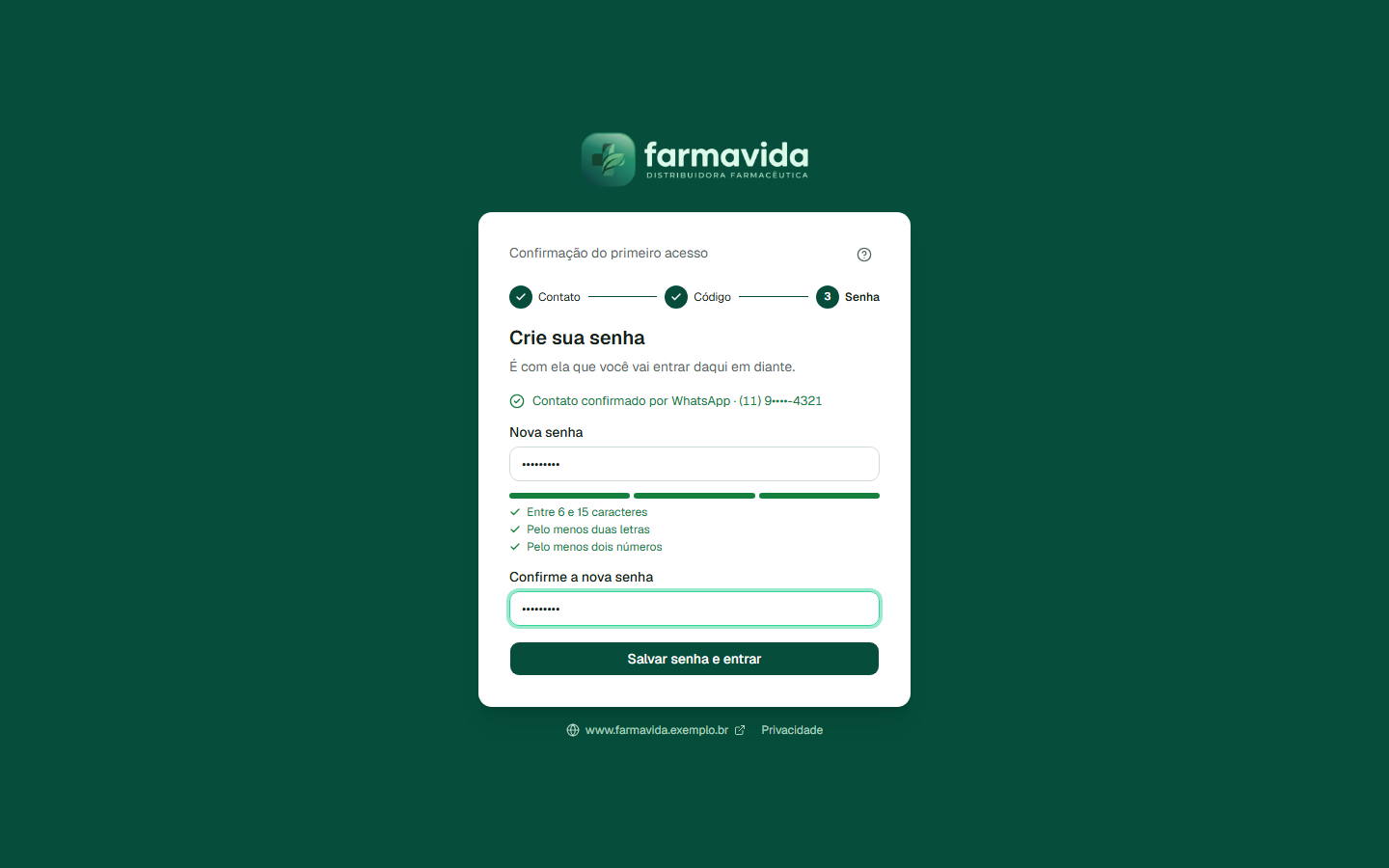
Com o contato confirmado (a tela diz por qual canal e para qual contato), informe Nova senha e Confirme a nova senha e clique em Salvar senha e entrar. A senha segue as mesmas regras de sempre: de 6 a 15 caracteres, pelo menos duas letras e dois números. Nesta etapa o portal não pede nem altera o seu e-mail. Salvou, você já está dentro — no Perfil.
Sem contato ou sem acesso
Se o cadastro não tem celular nem e-mail utilizável, a tela diz Precisamos atualizar seu cadastro. Se os contatos existem mas não são seus, Sem acesso aos contatos?. Nos dois casos o caminho é o mesmo, em três passos na própria tela: procure a distribuidora pelos canais de atendimento que você já usa (se ela tiver site cadastrado no portal, o endereço aparece ali como atalho), peça a atualização do cadastro e, depois, entre de novo. O portal não libera o acesso só com o CNPJ e não envia código para um contato digitado na hora.
Esqueci minha senha
- Na tela de entrada, clique em Esqueci minha senha.
- Informe o seu Login — o mesmo que você usa para entrar.
- Clique em Enviar senha por e-mail.
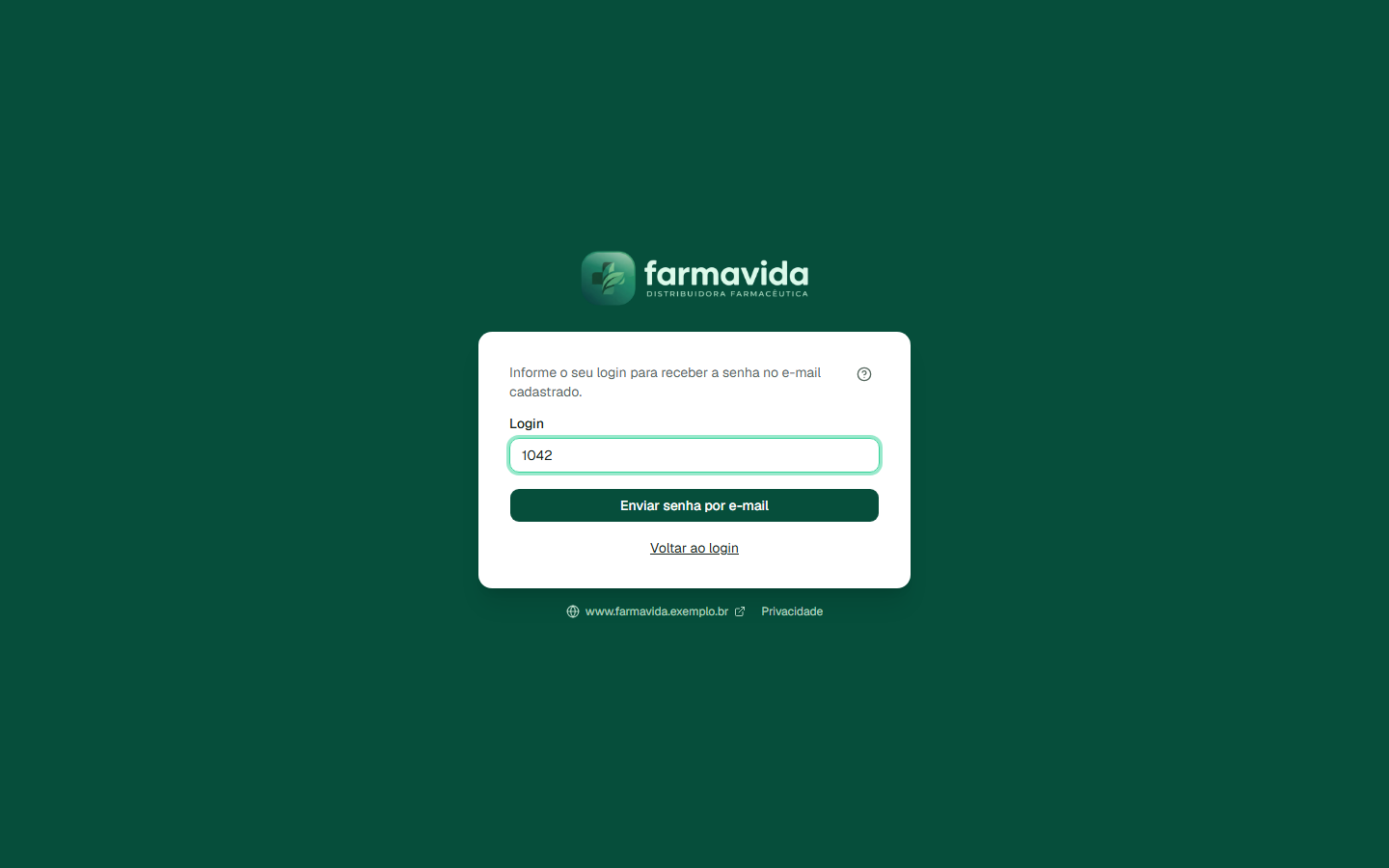
A senha é enviada para o e-mail que está no seu cadastro na distribuidora, e a tela confirma para qual endereço ela foi. O portal não mostra a senha na tela e não permite escolher outro endereço: o e-mail é o do cadastro, justamente para que ninguém receba a sua senha em outro lugar.
Para voltar sem enviar nada, use o link Voltar ao login.
Alguns casos em que o envio não acontece:
- não há e-mail no seu cadastro;
- o e-mail que está no cadastro não é válido;
- não há senha cadastrada ainda — nesse caso a sua senha é o CNPJ (ou o CPF), veja "Entrar no portal".
Em todos eles a própria mensagem pede que você entre em contato com a distribuidora, porque quem completa ou corrige o seu cadastro é ela. Depois que o e-mail for cadastrado, o envio passa a funcionar.
Se você já consegue entrar no portal, prefira trocar a senha por dentro dele: assim você também atualiza o e-mail que vai receber a recuperação no futuro.